
2 años
−62%+6 meses gratis
190 ₽al mes
5 700 ₽ en total
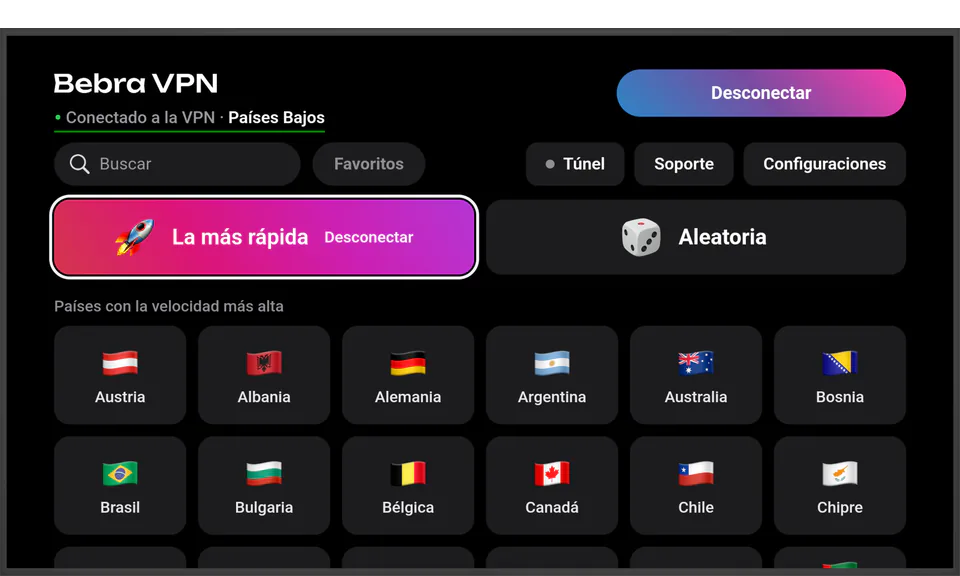
Comprar por 5 700 ₽Los televisores y decodificadores con Android TV 10 o posterior tienen su propia versión de Bebra VPN. Se instala con un APK, se maneja con el control remoto y el inicio de sesión se confirma en el móvil.
Android TV 10 o posterior · versión 1.21.1
Otras opciones Espejo en Yandex Cloud
Actualizado:
Abre el enlace del archivo en un navegador del televisor, por ejemplo en la app Downloader. No necesitas ordenador.
Descarga el archivo en un ordenador, cópialo a una memoria USB y ábrelo en el televisor con un administrador de archivos como File Commander.
La primera vez, el televisor te pedirá permiso para instalar apps de esta fuente. Permítelo y la instalación continuará.
El código aparece en el televisor y puedes confirmarlo en el móvil o en el sitio web. Con la cuenta anónima que la app del móvil crea por sí sola no se puede iniciar sesión en el televisor: primero vincula un correo en Cuenta → Vincular correo.
En la pantalla de inicio de sesión aparecerá un código de 9 dígitos y, junto a él, la dirección del sitio y un código QR. El código cambia cada 10 minutos.
En la app de Bebra del móvil, abre Cuenta → Iniciar sesión en otro dispositivo → Iniciar sesión en el televisor, introduce el código y toca Aprobar inicio de sesión. El botón «Iniciar sesión en el televisor» está en la app desde la versión 1.21.1.
En el móvil o en el ordenador, abre la dirección que muestra el televisor o escanea el código QR. Inicia sesión en tu cuenta de Bebra y pulsa Aprobar inicio de sesión.
Si el televisor tiene entrada HDMI, puedes usar Bebra VPN en un decodificador con Android TV: instala en él el archivo de esta página. Así, lo que ves pasa por el decodificador, que es donde funciona la VPN.
Para que toda la casa, televisor incluido, se conecte a internet a través de la VPN, instala Bebra en el router (Keenetic, OpenWrt, MikroTik). El router necesita una cuenta con correo electrónico y un plan activo. No hay app de Bebra VPN para Tizen de Samsung ni para webOS de LG.
El televisor usa la suscripción de tu cuenta. Si aún no tienes una, suscríbete en el sitio web o en la app del móvil y después inicia sesión en el televisor.
+6 meses gratis
190 ₽al mes
5 700 ₽ en total
Comprar por 5 700 ₽350 ₽al mes
4 200 ₽ en total
Comprar por 4 200 ₽500 ₽al mes
Comprar por 500 ₽
3 días de acceso completo.
Revisa el código en la pantalla del televisor: cambia cada 10 minutos. Si la app del móvil te pide vincular primero un correo, toca Cuenta → Vincular correo y vuelve a introducir el código.
El televisor tiene una versión antigua de la app. Descarga el archivo nuevo con el botón de arriba e instálalo sobre la versión anterior.
No, la app se instala desde un archivo. El televisor o el decodificador necesita Android TV 10 o posterior.
Descárgalo desde el espejo de Yandex Cloud. El enlace está debajo del botón de arriba. Es el mismo archivo.
Mejor no. El televisor tiene su propia versión, pensada para manejarse con el control remoto, y el botón de arriba descarga justo esa.
Descarga el archivo nuevo igual que la primera vez. Al instalarlo, Bebra VPN se actualiza sobre la versión anterior, así que no hay que desinstalar nada, y tu cuenta sigue en el televisor. El número de la versión actual aparece debajo del botón de arriba.