
2 ans
−62%+6 mois offerts
190 ₽par mois
5 700 ₽ au total
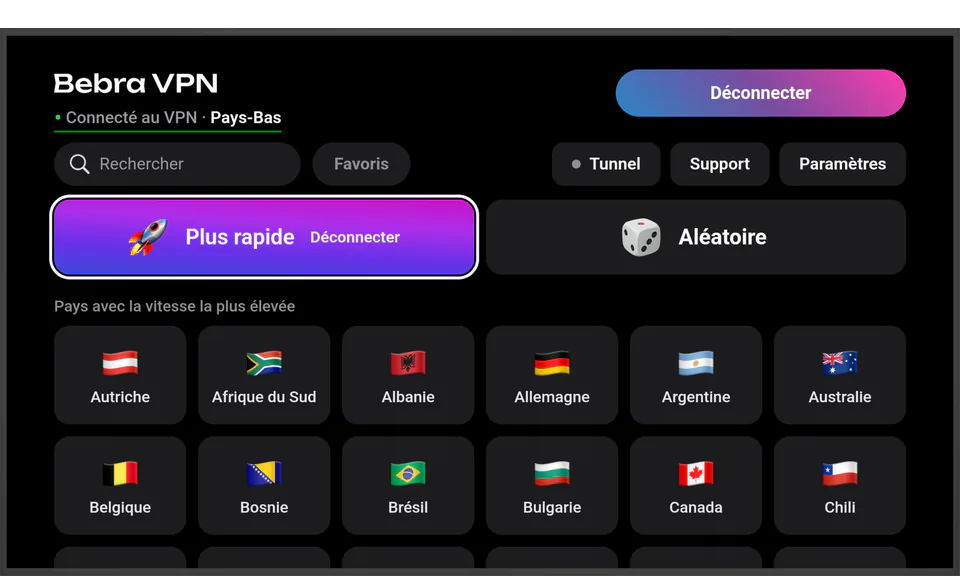
Acheter pour 5 700 ₽Les téléviseurs et les box sous Android TV 10 ou plus récent ont leur propre version de Bebra VPN. Elle s’installe à partir d’un fichier APK, se pilote avec la télécommande, et vous confirmez la connexion à votre compte sur votre téléphone.
Android TV 10 ou ultérieur · version 1.21.1
Autres options Miroir Yandex Cloud
Mis à jour le
Ouvrez le lien du fichier dans un navigateur sur le téléviseur, par exemple dans l’application Downloader. Vous n’aurez pas besoin d’ordinateur.
Téléchargez le fichier sur un ordinateur, copiez-le sur une clé USB et ouvrez-le sur le téléviseur avec un gestionnaire de fichiers comme File Commander.
La première fois, le téléviseur vous demande d’autoriser les installations depuis cette source. Acceptez, et l’installation se poursuit.
Le code s’affiche sur le téléviseur, et vous pouvez le confirmer sur votre téléphone ou sur le site. Le compte anonyme que l’application du téléphone crée d’elle-même ne permet pas de se connecter sur le téléviseur : liez d’abord un e-mail dans Compte → Lier un e-mail.
L’écran de connexion affiche un code à 9 chiffres, ainsi que l’adresse du site et un QR code. Le code change toutes les 10 minutes.
Dans l’application Bebra du téléphone, ouvrez Compte → Se connecter sur un autre appareil → Se connecter sur le téléviseur, saisissez le code et touchez Approuver la connexion. Le bouton « Se connecter sur le téléviseur » existe dans l’application depuis la version 1.21.1.
Sur votre téléphone ou votre ordinateur, ouvrez l’adresse affichée sur le téléviseur ou scannez le QR code. Connectez-vous à votre compte Bebra et cliquez sur Approuver la connexion.
Si le téléviseur a une entrée HDMI, Bebra VPN peut s’installer à la place sur une box Android TV, avec le fichier de cette page. Vous regardez ensuite vos contenus via la box, et c’est sur elle que tourne le VPN.
Pour que tous les appareils de la maison passent par le VPN, téléviseur compris, installez Bebra sur votre routeur (Keenetic, OpenWrt, MikroTik). Le routeur nécessite un compte avec un e-mail et un abonnement actif. Il n’existe pas d’application Bebra VPN pour Tizen de Samsung ni pour webOS de LG.
Le téléviseur utilise l’abonnement de votre compte. Si vous n’en avez pas encore, abonnez-vous sur le site ou dans l’application du téléphone, puis connectez-vous à votre compte sur le téléviseur.
+6 mois offerts
190 ₽par mois
5 700 ₽ au total
Acheter pour 5 700 ₽350 ₽par mois
4 200 ₽ au total
Acheter pour 4 200 ₽500 ₽par mois
Acheter pour 500 ₽
3 jours d’accès complet.
Vérifiez le code sur l’écran du téléviseur : il change toutes les 10 minutes. Si l’application du téléphone vous demande d’abord de lier un e-mail, touchez Compte → Lier un e-mail, puis saisissez de nouveau le code.
Une ancienne version de l’application est installée sur le téléviseur. Téléchargez le nouveau fichier avec le bouton en haut de la page et installez-le par-dessus l’ancienne version.
Non, l’application s’installe à partir d’un fichier. Le téléviseur ou la box doit être sous Android TV 10 ou plus récent.
Récupérez-le sur le miroir Yandex Cloud, dont le lien se trouve sous le bouton en haut de la page. C’est le même fichier.
Mieux vaut éviter. Le téléviseur a sa propre version, conçue pour la télécommande, et c’est précisément celle-là que télécharge le bouton en haut de la page.
Récupérez le nouveau fichier de la même façon que la première fois. Il s’installe par-dessus l’ancienne version, sans rien désinstaller, et vous restez connecté à votre compte sur le téléviseur. Le numéro de la version actuelle figure sous le bouton en haut de la page.