Częste pytania
Zebraliśmy tu odpowiedzi na pytania, które najczęściej trafiają do naszej pomocy technicznej.
Rosja zaczęła blokować Shadowsocks. Czy Bebra będzie działać?
Tak, nasze aplikacje działają. Oprócz Shadowsocks Bebra korzysta z VLESS + REALITY, XHTTP i Hysteria2. Aplikacja sama wybiera protokół i najszybszą trasę, a gdy trasa przestanie działać, przełącza się na inną.
Nasza strona może zostać zablokowana. Wtedy przeniesiemy się na inną domenę. Jeśli nasza strona przestanie się otwierać, skontaktuj się z naszą pomocą techniczną (linki są w aplikacji), żeby poznać jej aktualny adres.
Czy korzystanie z VPN w Rosji jest legalne?
Tak. Prawo nie zabrania zwykłym osobom korzystania z VPN. Wymagania dotyczą samych usług VPN, a nie ich użytkowników.
Czy prowadzicie logi?
Nie prowadzimy rejestrów odwiedzanych przez ciebie stron i nie przechowujemy treści twojego ruchu. Dane techniczne potrzebne do działania usługi i ochrony przed nadużyciami oraz czas ich przechowywania opisujemy w Polityce prywatności.
Ile urządzeń mogę podłączyć?
Nie ma limitu liczby urządzeń.
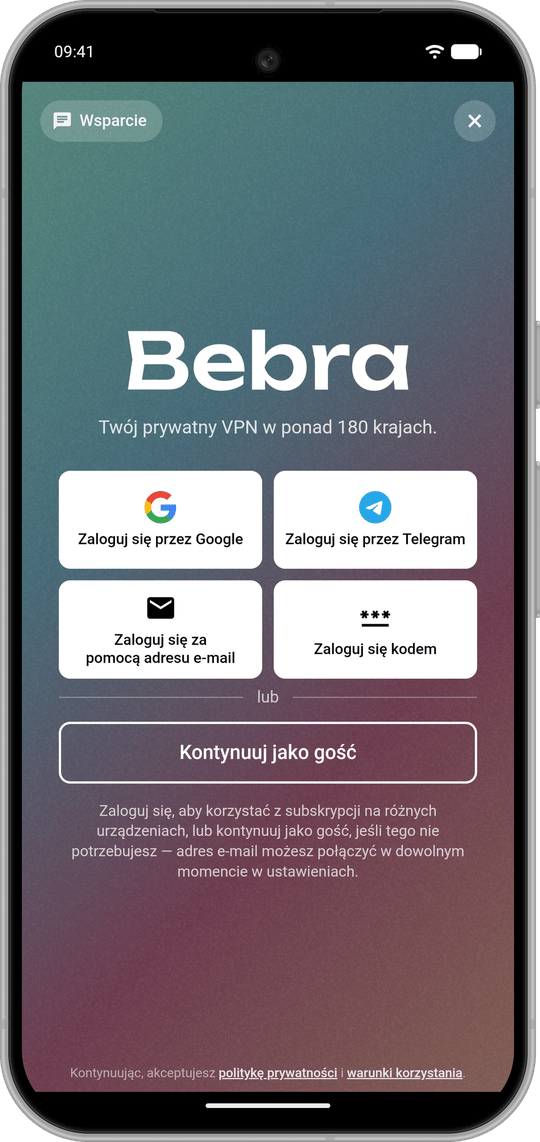
Możesz logować się na swoje konto na dowolnej liczbie urządzeń.
Czy mogę udostępnić subskrypcję rodzinie i znajomym?
Tak. Wystarczy zalogować się na swoje konto Bebry w aplikacji na ich urządzeniu.
Czy jest limit transferu?
Nie, nie ma limitów transferu.
Ile adresów IP obejmuje subskrypcja?
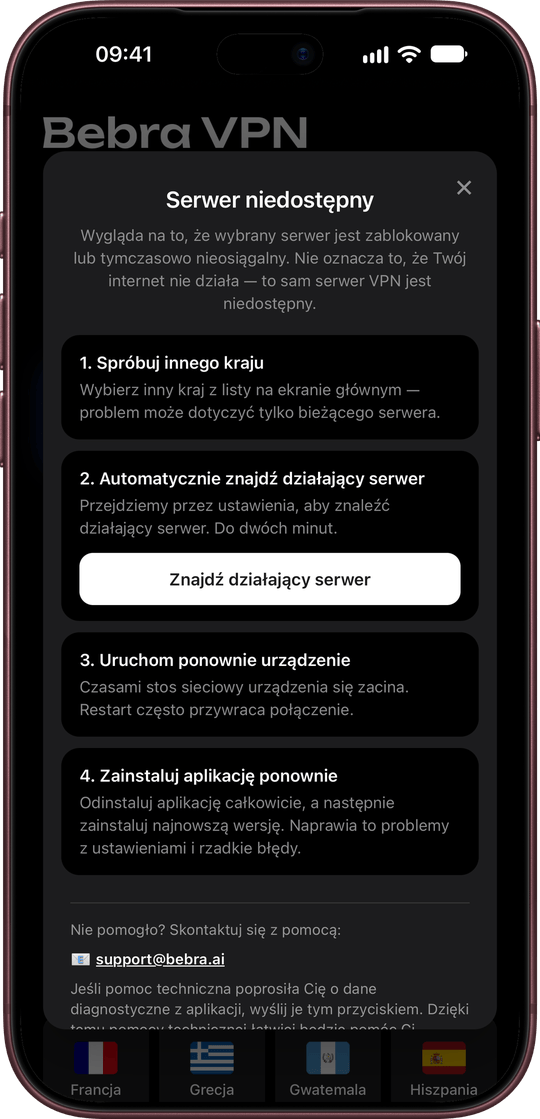
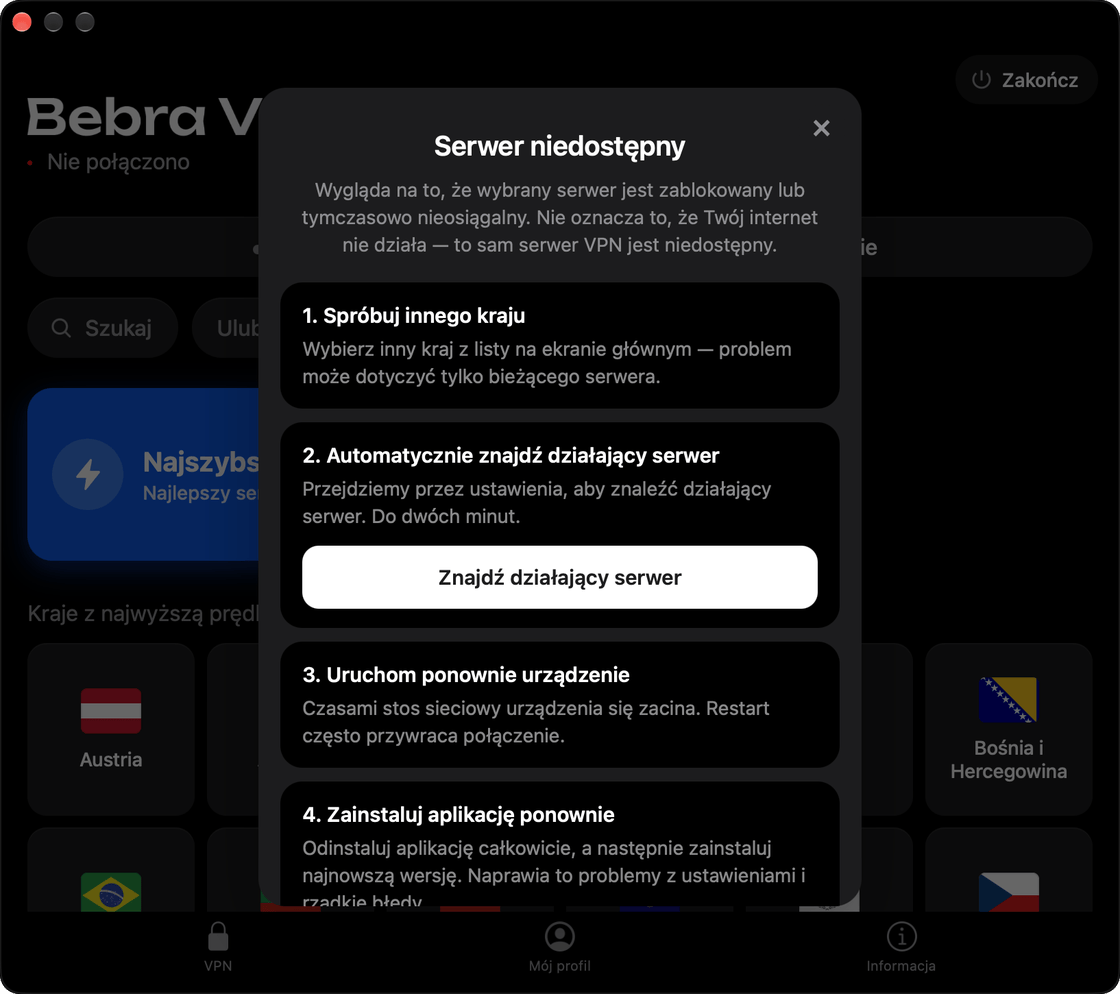
Więcej niż jeden. Każda lokalizacja ma kilka tras: jeśli któraś przestanie działać, aplikacja sama przełączy się na inną. A przycisk Znajdź działający serwer w aplikacji pobiera nowe adresy IP.
Czy Bebra działa w Turkmenistanie?
Tak, Bebra działa w Turkmenistanie.